Domain anschlußtor.de kaufen?
Wir ziehen mit dem Projekt
anschlußtor.de um.
Sind Sie am Kauf der Domain
anschlußtor.de interessiert?
domain@kv-gmbh.de · 0541-91531010
Domain anschlußtor.de kaufen?
Wie bekomme ich App auf Desktop?
Um eine App auf deinem Desktop zu haben, musst du zuerst sicherstellen, dass die App für Desktop verfügbar ist. Dann kannst du die App entweder von der offiziellen Website des Entwicklers herunterladen oder sie aus dem Microsoft Store oder dem Mac App Store installieren. Nachdem die App installiert ist, sollte sie automatisch auf deinem Desktop erscheinen. Du kannst auch eine Verknüpfung zur App auf deinem Desktop erstellen, indem du die App-Verknüpfung aus dem Startmenü oder dem Installationsverzeichnis auf deinen Desktop ziehst. **
Wie bekommt man eine App auf den Desktop?
Um eine App auf den Desktop zu bekommen, muss man die App zunächst herunterladen und installieren. Dies kann je nach Betriebssystem unterschiedlich sein, z.B. über den App Store bei iOS oder den Microsoft Store bei Windows. Nach der Installation sollte die App automatisch auf dem Desktop erscheinen. Falls nicht, kann man die Verknüpfung manuell erstellen, indem man die App-Datei auf den Desktop zieht oder mit einem Rechtsklick auf die App im Startmenü eine Verknüpfung auf dem Desktop erstellt. Man kann auch den Desktop anpassen und die App-Verknüpfung dort platzieren, wo es einem am besten passt. **

Ähnliche Suchbegriffe für Desktop-App
Top-Angebote
Produkte zum Begriff Desktop-App:
-
Zumtobel 22170744 Software Interface LITECOM APP BACnet 50Software Interface für 50 Datenpunkte für den Datenaustausch eins LITECOM Systems mit der Gebäudeleittechnik unter Verwendung des offiziellen BACnet Netzwerkprotokolls. (Building Automation and Control Networks Standards) Auszug Datenpunkte: Anlage bedienen: Helligkeit des Kunstlichts einstellen, Position und Lamellenwinkel der Jalousien einstelle, Position der Fenster einstellen, Stimmung abrufen Status anzeigen: Helligkeitseinstellung der Beleuchtung, Position/Lamellenwinkel der Jalousien, Position der Fenster, aktuelle Stimmung LM-4WZS: Regen, Außentemperatur, Windrichtung, Windgeschwindigkeit, Gerätefehler, Störmeldungen, Anwesenheitsmeldungen Notlichtfunktion: Funktionstest in LITECOM auslösen, Betriebsdauertest in LITECOM auslösen, Notlichtfehler als Summenfehler melden.473,60 €*Versand: 7,10 €Sichere Weiterleitung zum Anbieter
-
Zumtobel 22170745 Software Interface LITECOM APP BACnet 100Software Interface für 100 Datenpunkte für den Datenaustausch eins LITECOM Systems mit der Gebäudeleittechnik unter Verwendung des offiziellen BACnet Netzwerkprotokolls. (Building Automation and Control Networks Standards) Auszug Datenpunkte: Anlage bedienen: Helligkeit des Kunstlichts einstellen, Position und Lamellenwinkel der Jalousien einstelle, Position der Fenster einstellen, Stimmung abrufen Status anzeigen: Helligkeitseinstellung der Beleuchtung, Position/Lamellenwinkel der Jalousien, Position der Fenster, aktuelle Stimmung LM-4WZS: Regen, Außentemperatur, Windrichtung, Windgeschwindigkeit, Gerätefehler, Störmeldungen, Anwesenheitsmeldungen Notlichtfunktion: Funktionstest in LITECOM auslösen, Betriebsdauertest in LITECOM auslösen, Notlichtfehler als Summenfehler melden.789,87 €*Versand: 8,68 €Sichere Weiterleitung zum Anbieter
-
Zumtobel 22171125 Software Interface LITECOM APP BACnet 500Software Interface für 500 Datenpunkte für den Datenaustausch eins LITECOM Systems mit der Gebäudeleittechnik unter Verwendung des offiziellen BACnet Netzwerkprotokolls. (Building Automation and Control Networks Standards) Auszug Datenpunkte: Anlage bedienen: Helligkeit des Kunstlichts einstellen, Position und Lamellenwinkel der Jalousien einstelle, Position der Fenster einstellen, Stimmung abrufen Status anzeigen: Helligkeitseinstellung der Beleuchtung, Position/Lamellenwinkel der Jalousien, Position der Fenster, aktuelle Stimmung LM-4WZS: Regen, Außentemperatur, Windrichtung, Windgeschwindigkeit, Gerätefehler, Störmeldungen, Anwesenheitsmeldungen Notlichtfunktion: Funktionstest in LITECOM auslösen, Betriebsdauertest in LITECOM auslösen, Notlichtfehler als Summenfehler melden.2526,94 €*Versand: 12,15 €Sichere Weiterleitung zum Anbieter
-
Zumtobel 22171121 Software Interface LITECOM APP BACnet 1.000Software Interface für 1000 Datenpunkte für den Datenaustausch eins LITECOM Systems mit der Gebäudeleittechnik unter Verwendung des offiziellen BACnet Netzwerkprotokolls. (Building Automation and Control Networks Standards) Auszug Datenpunkte: Anlage bedienen: Helligkeit des Kunstlichts einstellen, Position und Lamellenwinkel der Jalousien einstelle, Position der Fenster einstellen, Stimmung abrufen Status anzeigen: Helligkeitseinstellung der Beleuchtung, Position/Lamellenwinkel der Jalousien, Position der Fenster, aktuelle Stimmung LM-4WZS: Regen, Außentemperatur, Windrichtung, Windgeschwindigkeit, Gerätefehler, Störmeldungen, Anwesenheitsmeldungen Notlichtfunktion: Funktionstest in LITECOM auslösen, Betriebsdauertest in LITECOM auslösen, Notlichtfehler als Summenfehler melden.3154,70 €*Versand: 13,41 €Sichere Weiterleitung zum Anbieter


-
Wie bekomme ich eine App auf den Desktop?
Um eine App auf deinen Desktop zu bekommen, musst du zunächst sicherstellen, dass die App auf deinem Computer installiert ist. Wenn die App installiert ist, kannst du eine Verknüpfung auf deinem Desktop erstellen, indem du mit der rechten Maustaste auf das App-Symbol klickst und "Verknüpfung erstellen" auswählst. Diese Verknüpfung kannst du dann einfach auf deinen Desktop ziehen. Alternativ kannst du auch die App im Startmenü suchen, mit der rechten Maustaste darauf klicken und "Auf Desktop anzeigen" auswählen. So wird automatisch eine Verknüpfung auf deinem Desktop erstellt. **
-
Welcher Port für Remote Desktop?
Welcher Port für Remote Desktop? Remote Desktop Protocol (RDP) verwendet standardmäßig Port 3389 für die Kommunikation zwischen dem Remote-Desktop-Client und dem Remote-Desktop-Server. Dieser Port muss in der Firewall des Zielcomputers geöffnet sein, um eine Verbindung herstellen zu können. Es ist wichtig, sicherzustellen, dass der Port 3389 nicht durch andere Anwendungen blockiert wird, um eine reibungslose Remote-Desktop-Verbindung zu gewährleisten. In einigen Fällen kann es aus Sicherheitsgründen ratsam sein, den Standardport für RDP zu ändern, um potenzielle Angriffe zu erschweren. Es ist jedoch wichtig, sich bewusst zu sein, dass die Verwendung eines anderen Ports die Kompatibilität mit einigen Remote-Desktop-Clients beeinträchtigen kann. **
-
Wo finde ich die Desktop Verknüpfung?
Die Desktop-Verknüpfung befindet sich normalerweise auf dem Desktop deines Computers. Wenn du sie nicht sehen kannst, könnte sie möglicherweise ausgeblendet sein oder an einem anderen Ort verschoben worden sein. Du kannst auch im Startmenü nach der Anwendung suchen und dann eine neue Verknüpfung auf dem Desktop erstellen. Falls du immer noch Schwierigkeiten hast, die Desktop-Verknüpfung zu finden, könntest du auch in den Einstellungen deines Computers nachsehen oder die Suchfunktion verwenden, um sie zu finden. **
-
Wie erstelle ich eine Desktop-Verknüpfung?
Um eine Desktop-Verknüpfung zu erstellen, klicke mit der rechten Maustaste auf eine leere Stelle auf dem Desktop und wähle "Neu" aus dem Kontextmenü. Wähle dann "Verknüpfung" aus und folge den Anweisungen im Assistenten, um den Speicherort der Verknüpfung auszuwählen und einen Namen dafür festzulegen. Sobald du die Verknüpfung erstellt hast, kannst du sie auf deinem Desktop sehen und darauf doppelklicken, um das entsprechende Programm oder die entsprechende Datei zu öffnen. **
Wie kann ich eine App auf den Desktop ziehen?
Um eine App auf den Desktop zu ziehen, musst du zuerst sicherstellen, dass die App bereits auf deinem Computer installiert ist. Suche dann nach dem App-Symbol auf deinem Startmenü oder in der Suchleiste. Klicke mit der rechten Maustaste auf das App-Symbol und wähle die Option "Auf Desktop verknüpfen" oder "Verknüpfung erstellen". Ziehe dann die Verknüpfung auf deinen Desktop, indem du die Maustaste gedrückt hältst. Lasse die Maustaste los, um die Verknüpfung auf dem Desktop abzulegen. Nun kannst du die App jederzeit direkt vom Desktop aus starten. **
Wie entferne ich die Windows 11 App vom Desktop?
Um die Windows 11 App vom Desktop zu entfernen, klicken Sie mit der rechten Maustaste auf das App-Symbol und wählen Sie "Von Desktop entfernen" aus dem Kontextmenü. Alternativ können Sie die App auch per Drag & Drop in den Papierkorb ziehen, um sie zu löschen. **
Top-Angebote
Produkte zum Begriff Desktop-App:
-
SONOS PORT WLAN Adapter App-steuerbar, MattschschwarzAlles verbinden Vielfältige Streaming Möglichkeiten für Stereoanlagen und Receiver. Verbinde den Port mit deiner herkömmlichen Stereoanlage, um Musik zu streamen und mehr. Steuere ihn mit der Sonos App oder Apple AirPlay 2 und erweitere dein Sound System ganz einfach auf weitere Räume. Streame all deine Lieblingsmusik Genieße Musik, Podcasts, Hörbücher und Internetradio mit deinem verstärkten Audio Equipment. Du kannst auch Schallplatten, CDs und gespeicherte Audiodateien auf Sonos Speaker in anderen Räumen deines Zuhauses streamen. Apple AirPlay 2 auf Sonos Streame Musik direkt von deinem iPhone oder iPad und bitte Siri, Apple Music abzuspielen. Einstecken und abspielen Über den Eingang kannst du dein Smartphone oder ein anderes Gerät mit deiner Stereoanlage zu verbinden.449,99 €*Versand: 0,00 €Sichere Weiterleitung zum Anbieter
-
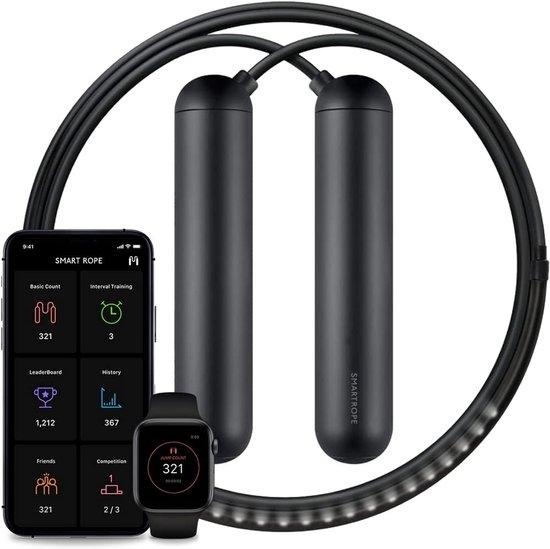
LED Digital Springtouw mit Fitness-Tracker-App-VerbindungHier is de vertaalde en gezuiverde productbeschrijving in het Duits: Erleben Sie die Evolution des klassischen Sprungtouws mit diesem intelligenten Trainingshilfsmittel, das Ihre Sprünge in der Luft mit klaren LED-Lichtern darstellt. Dieses Sprungtouw zeigt Ihre Sprünge in vier Ziffern, was für eine fesselnde und motivierende Trainingsstunde sorgt. Durch die Persistence of Vision-Technologie erscheint die Zählung direkt vor Ihren Augen. Synchronisieren Sie die Daten reibungslos mit der en mobilen App für iOS und Android, um Ihre Sprünge, verbrachte Kalorien, Trainingszeiten und Fitnessfortschritte zu verfolgen. Öffnen Sie Trainingspreise und konkurrieren Sie mit Freunden für zusätzliche Motivation. Das Touw synchronisiert mit beliebten Fitness-Plattformen wie Apple HealthKit, Google Fit und Samsung S Health. Für Effizienz und Komfort entworfen, mit bequemen Handgelenken, zwei Sätze Kugellager für eine weiche Bewegung und einer 45-Grad-Winkel. Verfügbar in verschiedenen Größen für die p472,95 €*Versand: 0,00 €Sichere Weiterleitung zum Anbieter
-
Zumtobel 22170744 Software Interface LITECOM APP BACnet 50Software Interface für 50 Datenpunkte für den Datenaustausch eins LITECOM Systems mit der Gebäudeleittechnik unter Verwendung des offiziellen BACnet Netzwerkprotokolls. (Building Automation and Control Networks Standards) Auszug Datenpunkte: Anlage bedienen: Helligkeit des Kunstlichts einstellen, Position und Lamellenwinkel der Jalousien einstelle, Position der Fenster einstellen, Stimmung abrufen Status anzeigen: Helligkeitseinstellung der Beleuchtung, Position/Lamellenwinkel der Jalousien, Position der Fenster, aktuelle Stimmung LM-4WZS: Regen, Außentemperatur, Windrichtung, Windgeschwindigkeit, Gerätefehler, Störmeldungen, Anwesenheitsmeldungen Notlichtfunktion: Funktionstest in LITECOM auslösen, Betriebsdauertest in LITECOM auslösen, Notlichtfehler als Summenfehler melden.473,60 €*Versand: 7,10 €Sichere Weiterleitung zum Anbieter
-
Zumtobel 22170745 Software Interface LITECOM APP BACnet 100Software Interface für 100 Datenpunkte für den Datenaustausch eins LITECOM Systems mit der Gebäudeleittechnik unter Verwendung des offiziellen BACnet Netzwerkprotokolls. (Building Automation and Control Networks Standards) Auszug Datenpunkte: Anlage bedienen: Helligkeit des Kunstlichts einstellen, Position und Lamellenwinkel der Jalousien einstelle, Position der Fenster einstellen, Stimmung abrufen Status anzeigen: Helligkeitseinstellung der Beleuchtung, Position/Lamellenwinkel der Jalousien, Position der Fenster, aktuelle Stimmung LM-4WZS: Regen, Außentemperatur, Windrichtung, Windgeschwindigkeit, Gerätefehler, Störmeldungen, Anwesenheitsmeldungen Notlichtfunktion: Funktionstest in LITECOM auslösen, Betriebsdauertest in LITECOM auslösen, Notlichtfehler als Summenfehler melden.789,87 €*Versand: 8,68 €Sichere Weiterleitung zum Anbieter
-
Wie bekomme ich App auf Desktop?
Um eine App auf deinem Desktop zu haben, musst du zuerst sicherstellen, dass die App für Desktop verfügbar ist. Dann kannst du die App entweder von der offiziellen Website des Entwicklers herunterladen oder sie aus dem Microsoft Store oder dem Mac App Store installieren. Nachdem die App installiert ist, sollte sie automatisch auf deinem Desktop erscheinen. Du kannst auch eine Verknüpfung zur App auf deinem Desktop erstellen, indem du die App-Verknüpfung aus dem Startmenü oder dem Installationsverzeichnis auf deinen Desktop ziehst. **
-
Wie bekommt man eine App auf den Desktop?
Um eine App auf den Desktop zu bekommen, muss man die App zunächst herunterladen und installieren. Dies kann je nach Betriebssystem unterschiedlich sein, z.B. über den App Store bei iOS oder den Microsoft Store bei Windows. Nach der Installation sollte die App automatisch auf dem Desktop erscheinen. Falls nicht, kann man die Verknüpfung manuell erstellen, indem man die App-Datei auf den Desktop zieht oder mit einem Rechtsklick auf die App im Startmenü eine Verknüpfung auf dem Desktop erstellt. Man kann auch den Desktop anpassen und die App-Verknüpfung dort platzieren, wo es einem am besten passt. **
-
Wie bekomme ich eine App auf den Desktop?
Um eine App auf deinen Desktop zu bekommen, musst du zunächst sicherstellen, dass die App auf deinem Computer installiert ist. Wenn die App installiert ist, kannst du eine Verknüpfung auf deinem Desktop erstellen, indem du mit der rechten Maustaste auf das App-Symbol klickst und "Verknüpfung erstellen" auswählst. Diese Verknüpfung kannst du dann einfach auf deinen Desktop ziehen. Alternativ kannst du auch die App im Startmenü suchen, mit der rechten Maustaste darauf klicken und "Auf Desktop anzeigen" auswählen. So wird automatisch eine Verknüpfung auf deinem Desktop erstellt. **
-
Welcher Port für Remote Desktop?
Welcher Port für Remote Desktop? Remote Desktop Protocol (RDP) verwendet standardmäßig Port 3389 für die Kommunikation zwischen dem Remote-Desktop-Client und dem Remote-Desktop-Server. Dieser Port muss in der Firewall des Zielcomputers geöffnet sein, um eine Verbindung herstellen zu können. Es ist wichtig, sicherzustellen, dass der Port 3389 nicht durch andere Anwendungen blockiert wird, um eine reibungslose Remote-Desktop-Verbindung zu gewährleisten. In einigen Fällen kann es aus Sicherheitsgründen ratsam sein, den Standardport für RDP zu ändern, um potenzielle Angriffe zu erschweren. Es ist jedoch wichtig, sich bewusst zu sein, dass die Verwendung eines anderen Ports die Kompatibilität mit einigen Remote-Desktop-Clients beeinträchtigen kann. **
Ähnliche Suchbegriffe für Desktop-App
-
Zumtobel 22171125 Software Interface LITECOM APP BACnet 500Software Interface für 500 Datenpunkte für den Datenaustausch eins LITECOM Systems mit der Gebäudeleittechnik unter Verwendung des offiziellen BACnet Netzwerkprotokolls. (Building Automation and Control Networks Standards) Auszug Datenpunkte: Anlage bedienen: Helligkeit des Kunstlichts einstellen, Position und Lamellenwinkel der Jalousien einstelle, Position der Fenster einstellen, Stimmung abrufen Status anzeigen: Helligkeitseinstellung der Beleuchtung, Position/Lamellenwinkel der Jalousien, Position der Fenster, aktuelle Stimmung LM-4WZS: Regen, Außentemperatur, Windrichtung, Windgeschwindigkeit, Gerätefehler, Störmeldungen, Anwesenheitsmeldungen Notlichtfunktion: Funktionstest in LITECOM auslösen, Betriebsdauertest in LITECOM auslösen, Notlichtfehler als Summenfehler melden.2526,94 €*Versand: 12,15 €Sichere Weiterleitung zum Anbieter
-
Zumtobel 22171121 Software Interface LITECOM APP BACnet 1.000Software Interface für 1000 Datenpunkte für den Datenaustausch eins LITECOM Systems mit der Gebäudeleittechnik unter Verwendung des offiziellen BACnet Netzwerkprotokolls. (Building Automation and Control Networks Standards) Auszug Datenpunkte: Anlage bedienen: Helligkeit des Kunstlichts einstellen, Position und Lamellenwinkel der Jalousien einstelle, Position der Fenster einstellen, Stimmung abrufen Status anzeigen: Helligkeitseinstellung der Beleuchtung, Position/Lamellenwinkel der Jalousien, Position der Fenster, aktuelle Stimmung LM-4WZS: Regen, Außentemperatur, Windrichtung, Windgeschwindigkeit, Gerätefehler, Störmeldungen, Anwesenheitsmeldungen Notlichtfunktion: Funktionstest in LITECOM auslösen, Betriebsdauertest in LITECOM auslösen, Notlichtfehler als Summenfehler melden.3154,70 €*Versand: 13,41 €Sichere Weiterleitung zum Anbieter
-
Wo finde ich die Desktop Verknüpfung?
Die Desktop-Verknüpfung befindet sich normalerweise auf dem Desktop deines Computers. Wenn du sie nicht sehen kannst, könnte sie möglicherweise ausgeblendet sein oder an einem anderen Ort verschoben worden sein. Du kannst auch im Startmenü nach der Anwendung suchen und dann eine neue Verknüpfung auf dem Desktop erstellen. Falls du immer noch Schwierigkeiten hast, die Desktop-Verknüpfung zu finden, könntest du auch in den Einstellungen deines Computers nachsehen oder die Suchfunktion verwenden, um sie zu finden. **
-
Wie erstelle ich eine Desktop-Verknüpfung?
Um eine Desktop-Verknüpfung zu erstellen, klicke mit der rechten Maustaste auf eine leere Stelle auf dem Desktop und wähle "Neu" aus dem Kontextmenü. Wähle dann "Verknüpfung" aus und folge den Anweisungen im Assistenten, um den Speicherort der Verknüpfung auszuwählen und einen Namen dafür festzulegen. Sobald du die Verknüpfung erstellt hast, kannst du sie auf deinem Desktop sehen und darauf doppelklicken, um das entsprechende Programm oder die entsprechende Datei zu öffnen. **
-
Wie kann ich eine App auf den Desktop ziehen?
Um eine App auf den Desktop zu ziehen, musst du zuerst sicherstellen, dass die App bereits auf deinem Computer installiert ist. Suche dann nach dem App-Symbol auf deinem Startmenü oder in der Suchleiste. Klicke mit der rechten Maustaste auf das App-Symbol und wähle die Option "Auf Desktop verknüpfen" oder "Verknüpfung erstellen". Ziehe dann die Verknüpfung auf deinen Desktop, indem du die Maustaste gedrückt hältst. Lasse die Maustaste los, um die Verknüpfung auf dem Desktop abzulegen. Nun kannst du die App jederzeit direkt vom Desktop aus starten. **
-
Wie entferne ich die Windows 11 App vom Desktop?
Um die Windows 11 App vom Desktop zu entfernen, klicken Sie mit der rechten Maustaste auf das App-Symbol und wählen Sie "Von Desktop entfernen" aus dem Kontextmenü. Alternativ können Sie die App auch per Drag & Drop in den Papierkorb ziehen, um sie zu löschen. **
* Alle Preise verstehen sich inklusive der gesetzlichen Mehrwertsteuer und ggf. zuzüglich Versandkosten. Die Angebotsinformationen basieren auf den Angaben des jeweiligen Shops und werden über automatisierte Prozesse aktualisiert. Eine Aktualisierung in Echtzeit findet nicht statt, so dass es im Einzelfall zu Abweichungen kommen kann. ** Hinweis: Teile dieses Inhalts wurden von KI erstellt.